#💬 Чат + мессенджеры
PHPShop Chat — это встроенный чат для интернет-магазина на платформе PHPShop. Он объединяет в одном окне общение с клиентами через виджет на сайте, Telegram, VK и MAX.
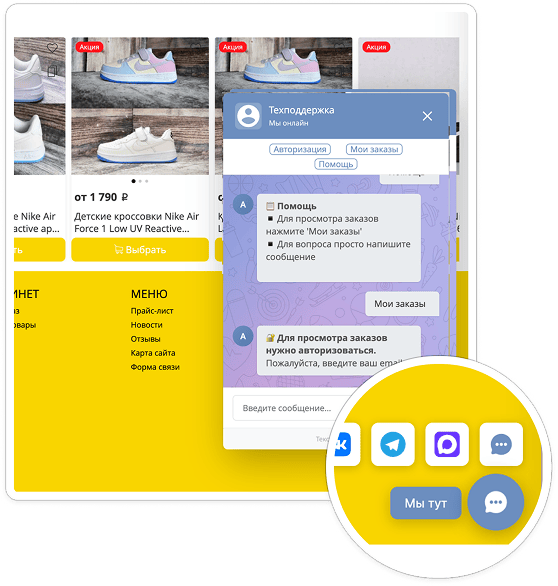
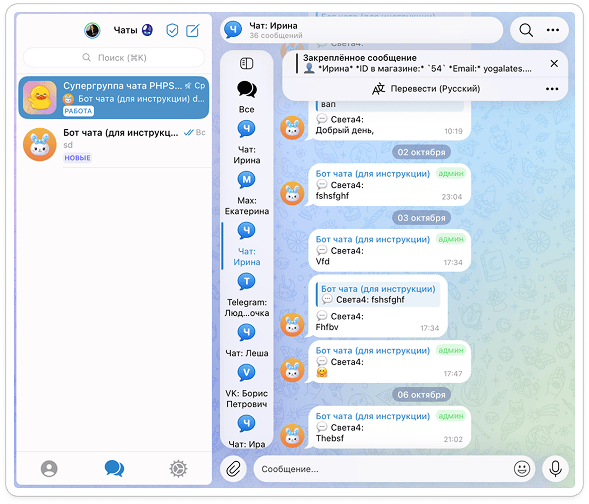
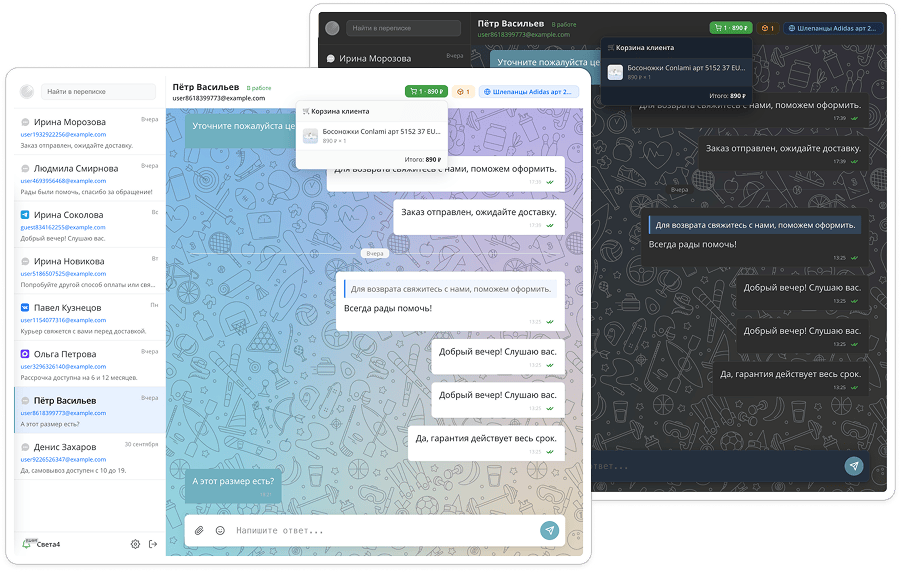
Операторы (администраторы магазина) отвечают клиентам из единой админки чата, а также можно подключить Telegram-супергруппу, если удобнее отвечать из Telegram.
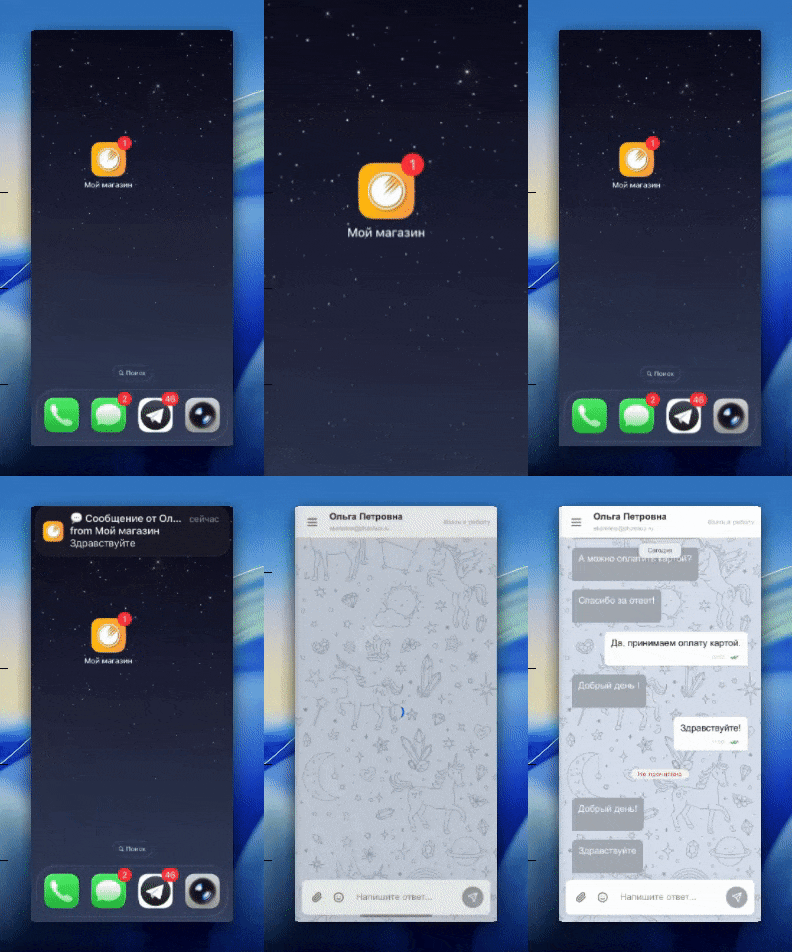
Можно установить иконку на экран Домой и пользоваться, как обычным приложением. Уведомления приходят через push, даже если приложение свернуто (но только на платном тарифе).
Вся настройка чата сосредоточена в админке, которая открывается по адресу ваш_сайт.ru/phpshop-chat. Доступ к настройкам получают только те администраторы, у которых в панели PHPShop включено право Настройка системы — Редактирование.
#Вход в админку и права операторов
Оператор чата — это администратор магазина. Отдельных аккаунтов для чата нет: логин и пароль те же, что для входа в панель PHPShop. Если администратор уже авторизован в панели, чат-админка подхватит сессию автоматически.
Чтобы выдать доступ к настройкам чата, нужно:
- В панели магазина открыть раздел Администраторы.
- Создать нового администратора или открыть существующего.
- Перейти на вкладку Права.
- Поставить галочку Настройка системы — Редактирование.
- Сохранить.
Без этой галочки оператор тоже сможет зайти в чат и работать с клиентами, но увидит только вкладку Моя админка с настройками рабочего места. Каналы, токены, виджет и push-уведомления ему будут недоступны.
Важно: админка чата должна открываться по HTTPS. При подключении по HTTP браузер может не сохранять сессию, и вход не сработает даже с верными логином и паролем. На форме входа при HTTP-соединении появляется предупреждение с рекомендацией включить SSL-сертификат.
#Вкладка Общие: базовые настройки чата
#Название магазина
.png)
Название магазина показывается:
- в заголовке вкладки браузера;
- в названии приложения при установке на телефон (PWA);
- подставляется во все шаблоны через переменную
{shop_name}.
Если поле оставить пустым, подставится домен сайта, например myshop.ru.
Важно: письма с кодом подтверждения и ответами в чате отправляются через SMTP-настройки магазина. Если поле Название магазина заполнено, оно подставится в подпись отправителя. Если письма не приходят, нужно открыть в панели PHPShop раздел Основные настройки → Настройка e-mail уведомлений и заполнить все поля SMTP.
#Приветствие для гостей
Это первое сообщение, которое увидит новый клиент, когда откроет виджет чата на сайте. Оно же отправляется в Telegram, VK и MAX при первом обращении.
В тексте можно использовать переменную {shop_name} — она подставится автоматически. Если поле Название магазина пустое, в {shop_name} подставится домен сайта.
Приветствие показывается только гостям — клиентам, которые еще не авторизовались. Для авторизованных есть отдельное поле.
#Приветствие для авторизованных
Это первое сообщение, которое увидит авторизованный клиент, когда напишет в чат. Он вошел через email и привязан к аккаунту магазина.
В тексте можно использовать переменные:
{shop_name}— название магазина;{name}— имя клиента;{email}— email клиента.
Важно: переменные пишутся в фигурных скобках —
{name}, а неnameи не[name]. Если использовать другой формат, они не подставятся.
Если оставить поле пустым, система использует стандартный текст: Добро пожаловать в поддержку {shop_name}, {name}! Email: {email}. Есть вопросы? Напишите нам!

#Ссылка на пользовательское соглашение
Это URL страницы с политикой конфиденциальности или пользовательским соглашением магазина.
В форме авторизации виджета есть чекбокс Я согласен на обработку моих персональных данных. Слова обработку моих персональных данных — это ссылка, которая ведет на указанный здесь URL.
Если поле пустое, ссылка будет без адреса и просто не откроется при клике.
#Операторы: режим оповещений
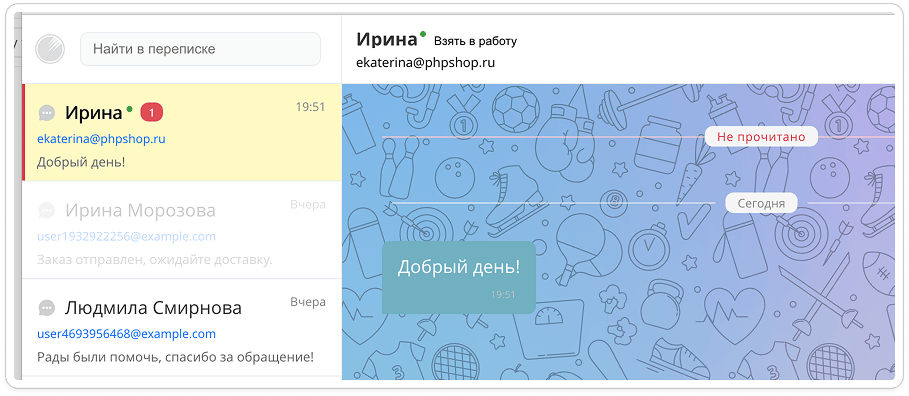
Когда в чате работает несколько операторов, каждый клиент закрепляется за тем, кто взял его в работу. Настройка Режим оповещений определяет, как учитываются прочитанные сообщения:
- Единая — когда один администратор прочитал сообщение, оно становится прочитанным для всех. Удобно, если операторы работают вместе и видят общую картину.
- Раздельная — каждый оператор видит свои непрочитанные сообщения независимо от других. Удобно, если операторы не пересекаются и работают со своими клиентами.
#Операторы: чаты других операторов
Эта настройка определяет, что происходит с чатами других операторов в списке диалогов и в общем бейдже непрочитанных:
- Приглушать — чужие чаты остаются в списке, но показываются полупрозрачными. Вы видите, кто с кем работает, но не отвлекаетесь на чужие диалоги. Общий бейдж на иконке приложения и колокольчике не учитывает эти чаты.
- Убирать — чужие чаты полностью скрываются из списка. Вы видите только свои чаты и те, что еще ни за кем не закреплены.
Важно: push-уведомления по чужим чатам не приходят никому, кроме ведущего оператора, независимо от выбранного режима. Открыть диалог чужого оператора можно всегда — даже если он скрыт. Бейдж в списке чатов (красный кружок рядом с именем) покажет непрочитанные даже в приглушенных чатах — это визуальная подсказка, что там идет переписка.
#Как работает распределение чатов
- Новый клиент пишет в чат — у всех операторов диалог появляется с красным бейджем и счетчиком непрочитанных.
- Бейдж висит до тех пор, пока кто-то из операторов не ответит клиенту или вручную не нажмет Отметить прочитанными.
- Первый, кто ответил клиенту или нажал Взять в работу, закрепляет чат за собой. С этого момента:
- у остальных операторов этот чат бледнеет;
- в шапке диалога видно Ведет: Имя оператора;
- push-уведомления приходят только ведущему оператору.
- Если оператор не отвечает клиенту больше часа — чат автоматически освобождается и снова становится доступен всем.
#Взять в работу
Когда клиенту отвечает один из операторов, чат автоматически закрепляется за ним. Так другие операторы понимают, что этим клиентом уже занимаются, и не дублируют ответы.
Кнопка Взять в работу появляется в шапке чата, если он еще ни за кем не закреплен. Если оператор не отвечал в чате больше часа, закрепление снимается автоматически. Освободить чат вручную можно, нажав на блок В работе в шапке чата.

#Жесты в мобильной версии
В мобильной версии чат-админки есть удобные жесты для работы одной рукой:
- Открыть список диалогов — свайп от левого края экрана вправо.
- Закрыть список диалогов — свайп по открытому сайдбару влево или тап по затемненной области справа.
- Ответить на сообщение — смахните сообщение пальцем слева направо. Снизу появится цитата, можно сразу писать ответ.
- Отменить ответ — нажмите крестик на плашке цитаты над полем ввода.
Все жесты работают только в мобильной версии. На компьютере для цитирования нужно навести мышь на сообщение и нажать стрелку ответа.
#Данные о клиенте и его активности
В шапке чата и в карточке клиента оператор видит дополнительную информацию, если она доступна. Эти данные приходят из магазина PHPShop и работают бесплатно.

#Онлайн-статус
Если у клиента открыта вкладка с чатом на сайте — рядом с именем в шапке диалога загорается зеленая точка. Она показывает, что клиент сейчас на связи и, вероятнее всего, увидит ответ оператора сразу. Когда клиент закрывает вкладку, точка гаснет.
#Интеграция с диалогами магазина
Чат встроен в общую систему диалогов PHPShop. Переписка из виджета и мессенджеров попадает в единую историю клиента, а операторы могут видеть контекст предыдущих обращений, не переключаясь между интерфейсами.
#Заказы клиента
Если клиент авторизован — ввел свою почту и подтвердил ее кодом — оператор видит список его заказов. Доступны дата, сумма и статус каждого заказа, а также детали: состав корзины и статус доставки. Это позволяет оператору сразу понимать, о каком заказе идет речь, и не переспрашивать клиента.
#Корзина клиента
Если в магазине включен модуль Visual Cart, оператор видит, что у клиента сейчас лежит в корзине. Это помогает предложить помощь на этапе оформления заказа: подсказать про доставку, уточнить размер, ответить на вопрос по конкретному товару.
#Посещенные страницы
Чат показывает, какие страницы магазина клиент просматривал перед тем, как написать в чат. Оператор понимает, что именно интересует клиента — конкретный товар, категория или раздел с доставкой — и отвечает точнее с первого сообщения.
#Push-уведомления (VAPID)
VAPID — это стандарт push-уведомлений для браузеров. Он позволяет сайту отправлять уведомления даже когда страница чата закрыта или сам браузер свернут.
Чтобы настроить push-уведомления:
- Включить тумблер Включить VAPID.
- Нажать кнопку Сгенерировать ключи под полями — система сама создаст пару VAPID-ключей.
- Вписать свой email в поле Email для VAPID.
- Нажать Сохранить настройки внизу страницы.
- Попросить операторов обновить админку и нажать на иконку колокольчика в сайдбаре — так они подпишутся на уведомления.
Пока оператор не нажал на колокольчик и не разрешил уведомления в браузере — push-сообщения ему не приходят.
Публичный и приватный ключи — это одна пара. Их нельзя менять по отдельности. Кнопка Сгенерировать ключи создает сразу оба. Если вы меняли ключи — все операторы должны заново подписаться на push-уведомления.
Приватный ключ хранится на сервере и используется для подписи push-сообщений. Не делитесь приватным ключом — он дает право отправлять push-уведомления от имени вашего сайта.
Email для VAPID — это контакт владельца сайта. Он передается в push-сервисы браузеров (Google, Mozilla, Apple) при отправке уведомлений. Это требование VAPID-протокола — без email подпись невалидна. Можно вписать свой личный email — это не влияет на доставку уведомлений. Важно лишь, чтобы формат был корректный (что-то@что-то.что-то).
Путь к интерпретатору PHP нужен для фонового скрипта send-push.php. На обычном хостинге (shared) PHP доступен по команде php — оставьте поле пустым. На VPS или выделенном сервере путь может отличаться — укажите его явно. Если у вас есть доступ к SSH, выполните which php — он покажет полный путь. Если путь неверный — push-уведомления не будут отправляться. Проверьте через файл push_error.log в папке /phpshop-chat/.
#Режим работы
Режим работы нужен, чтобы клиенты, которые пишут в нерабочее время, не оставались без внимания. Им автоматически отправится вежливое сообщение о том, что команда отдыхает и ответит позже.
Что происходит в нерабочее время:
- Клиент пишет сообщение в чат.
- Система проверяет, рабочее сейчас время или нет — по дням и часам, которые вы указали.
- Если нерабочее — клиент сразу получает автосообщение. Текст этого сообщения можно задать в поле Сообщение при обращении.
- Уведомление оператору все равно приходит — в Telegram-топик и push-уведомление. Если кто-то из операторов сможет ответить, он ответит даже в нерабочее время.
Автосообщение — это вежливое информирование, а не блокировка. Клиент спокойно ждет ответа, а вы не пропустите его сообщение.
Если не хотите отправлять автоответ, но хотите фиксировать нерабочее время для статистики — просто оставьте поле сообщения пустым. Тогда клиент получит стандартный текст системы.
Если режим работы выключен — автоответ не отправляется, но чат работает как обычно.
#Возможность отправлять и принимать фото и файлы
Эта функция позволяет администратору загружать файлы в админке чата, а клиенту — получать их в том мессенджере, из которого он пишет, либо в виджете чата.
Загрузка файлов в виджете чата для клиентов может работать в трех режимах:
- Выключено — клиенты не смогут прикреплять файлы к сообщениям в чате. Кнопка-скрепка в виджете будет скрыта.
- На сервере — файлы загружаются на сервер магазина.
- Через Telegram — файлы отправляются через Telegram-бота. В этом случае нужно указать токен бота и ID администратора.
#Канал Telegram
#Настройка приема сообщений из Telegram
Настройка приема сообщений из Telegram включает несколько шагов.
Шаг 1. Создайте бота через @BotFather:
- Откройте Telegram, найдите @BotFather.
- Отправьте команду
/newbot. - Придумайте имя бота (например, Поддержка магазина).
- Придумайте username (должен заканчиваться на
_bot). - BotFather пришлет токен — длинную строку вида
8439671266:AAFOOIDIlyBNuKz19SOa4LnsTH.... Скопируйте ее и вставьте в поле Токен бота.
.png)
Шаг 2. Установите хук:
- Как только вы вставите токен, под полем появится кнопка Установить хук.
- Нажмите ее — этим вы сообщите Telegram, куда присылать сообщения от клиентов.
- Через пару секунд кнопка станет зеленой с галочкой — хук установлен, бот готов принимать сообщения.
- Нажмите Сохранить настройки внизу страницы.
#ID администратора в Telegram
ID нужен, чтобы бот отправлял уведомления именно вам. Узнать его можно через бота @userinfobot:
- Откройте Telegram, найдите @userinfobot.
- Нажмите Start — бот сразу пришлет ваш ID.
- Скопируйте число (например,
738662275) и вставьте в поле.
#ID супергруппы
Это ID вашей Telegram-группы, куда бот будет писать сообщения от клиентов. Группа создается один раз, дальше все сообщения из чата идут в нее.
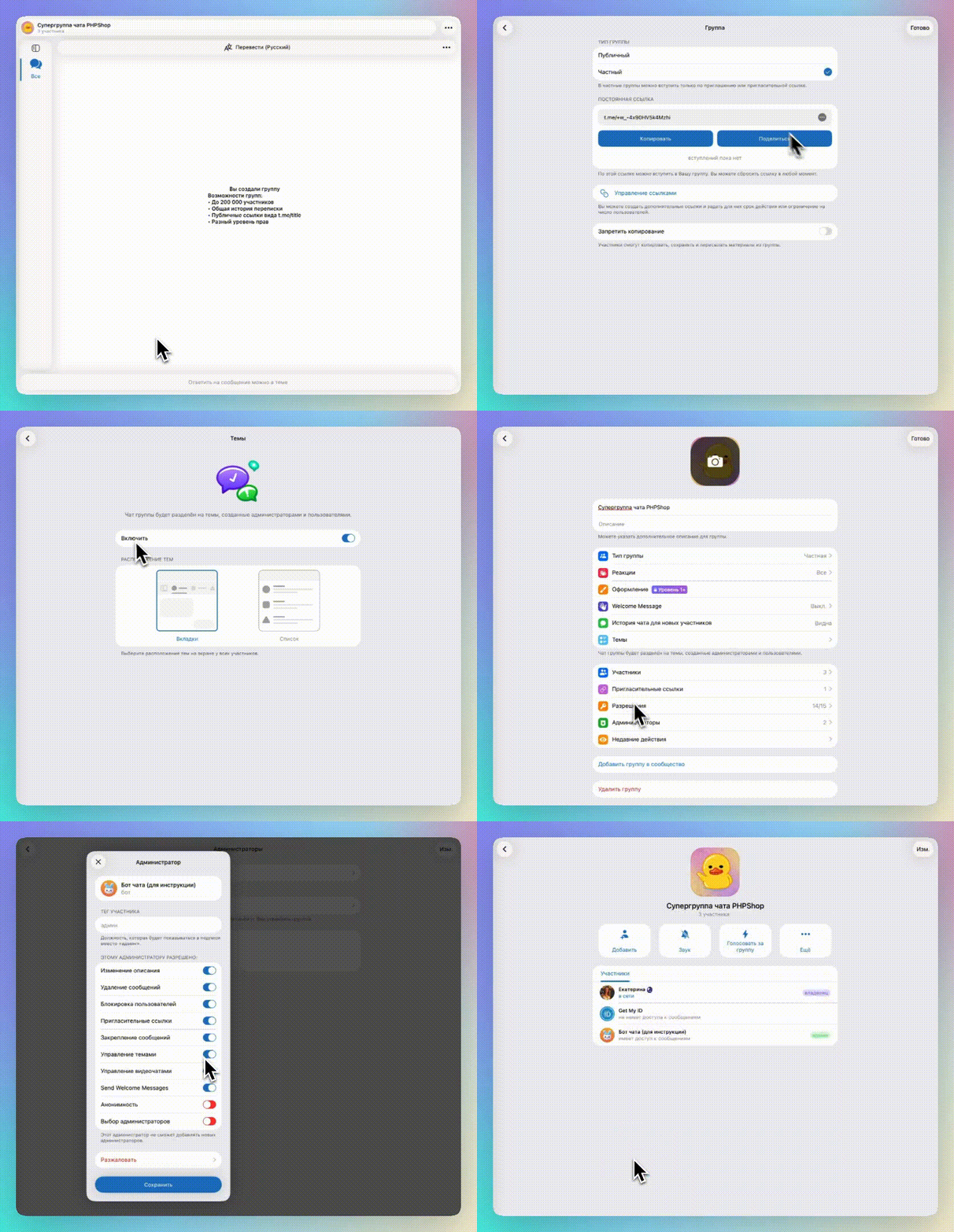
Шаг 1. Создайте закрытую группу:
- Откройте Telegram и нажмите на значок карандаша или меню Новая группа.
- Придумайте название группы — например, Рабочий чат магазина.
- После создания нажмите на название группы сверху, чтобы открыть настройки группы.
- Найдите пункт Тип группы и выберите Частная — так в группу не смогут попасть посторонние.
Не создавайте публичную группу — туда смогут зайти клиенты и увидеть чужие сообщения.
Шаг 2. Добавьте бота в группу:
- В настройках группы выберите Участники — Добавить участников.
- В поиске введите username вашего бота (тот, что вы создали в @BotFather).
- Выберите вашего бота из списка и добавьте его в группу.
Шаг 3. Сделайте бота администратором:
- Зайдите в меню Администраторы — Добавить администратора и выберите добавленного как участника вашего бота.
- Нажмите на него и выберите Назначить администратором. Нажмите Сохранить.
- Бот должен стать администратором, иначе он не сможет создавать темы для клиентов.
Если бот не администратор — чат не будет работать.
Шаг 4. Включите Темы (Topics):
- В настройках группы найдите пункт Темы / Topics и включите переключатель.
- Вернитесь в меню Администраторы, у админа-бота в правах включите Управление темами (Manage Topics) — если выключено, бот не сможет создавать темы.
- После включения в группе появится кнопка Создать тему, а на каждого клиента будет создана отдельная тема.
Без включенных Тем режим Супергруппа не работает — сообщения от клиентов не будут распределяться по топикам.
Шаг 5. Получите ID группы:
-
Добавьте в группу бота @getmyid_bot (нужно на время, потом удалить).
-
Напишите в вашу группу любое сообщение — например,
/start. -
@getmyid_bot ответит примерно так:
Your user ID: 834765755 Chat ID: -1002543445678 -
Скопируйте число из строки Chat ID — это и есть ID группы.
ID группы всегда отрицательный — начинается со знака минус. Если получили положительное число — значит написали боту в личку, а не в группу.
Шаг 6. Вставьте ID в поле:
- Скопируйте число вместе со знаком минус — например,
-1002443445678. - Вставьте его в поле ID супергруппы в этой карточке и сохраните настройки.
После получения ID бот @getmyid_bot больше не нужен — его можно удалить из группы. А вот ваш основной бот должен остаться и быть администратором.
После сохранения напишите любое сообщение от клиента через виджет на сайте. Если все настроено верно — в группе появится новая тема с именем клиента, а в ней — его сообщение.
Частые ошибки:
- Бот не назначен администратором — топики не создаются.
- Темы в группе не включены — все сообщения идут в один поток.
- Скопировали ID без минуса — бот не найдет группу.
- Написали @getmyid_bot в личку вместо группы — получили свой ID, а не групповой.
- Бота удалили из группы — сообщения перестают приходить.
#Кнопка Telegram в виджете
Эта настройка добавляет в чат-виджет на сайте кнопку, по которой клиенты переходят в диалог с вашим Telegram-ботом. Введите username вашего Telegram-бота в любом формате, например @your_bot. Указывайте того же бота, которого вы подключили к супергруппе выше — с тем же токеном. Это один и тот же бот: он принимает сообщения от клиентов и создает темы в вашей рабочей группе. Чтобы клиент мог написать, у бота должен быть установлен вебхук — нажмите Установить хук под полем Токен бота в этой же карточке.
#Канал VK
#Настройка приема сообщений из VK
Токен — это ключ доступа к вашему сообществу VK. Через него бот читает входящие сообщения и отправляет ответы от имени сообщества. Токен выдается один раз, его нужно вставить в поле ниже.
Шаг 1. Создайте сообщество.
- Откройте
vk.com/groupsи войдите в свой аккаунт VK. - В правом меню нажмите Создать сообщество, придумайте название сообщества.
- Если у вас уже есть сообщество VK — пропустите этот шаг.
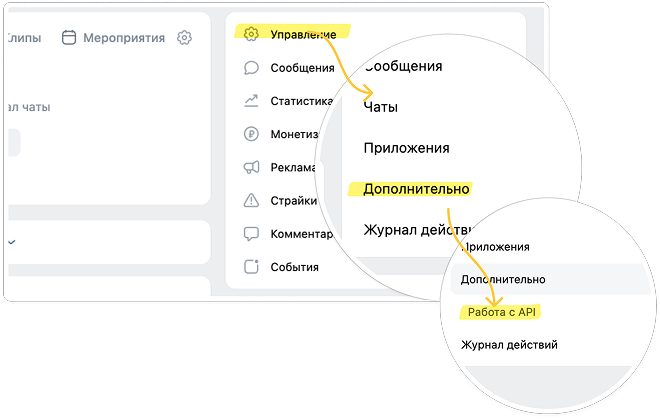
Шаг 2. Перейдите в управление сообществом.
- Откройте страницу вашего сообщества.
- В меню справа нажмите Управление — Дополнительно. Затем там же откройте подменю Работа с API.
- Нажмите кнопку Создать ключ.
- Отметьте галочками четыре пункта:
- Доступ к управлению сообществом — нужен для работы с API;
- Доступ к сообщениям сообщества — обязательно, бот читает и отправляет сообщения;
- Доступ к фотографиям сообщества — чтобы бот мог отправлять клиентам картинки;
- Доступ к документам сообщества — для отправки файлов, видео, голосовых.
- Нажмите Создать, затем Получить код, введите код подтверждения.
- VK выдаст вам длинный токен — строка вида
vk1.a.HxK9pQ2mNvB7wLtRzY8cD3fG5jM1sA6bE4hU0nT2kW9oPxV3iCqL5dR8yF7zG1jH6kM2sN4bE8hU0pT3kX5oPyV9iCqL5dR8yF7z. Скопируйте его в буфер обмена и вставьте в это поле. Сохраните настройки чата.
#VK Confirm Token
VK Confirm Token — это код подтверждения, который VK присылает вам, чтобы убедиться, что адрес сервера ваш. Это значение, которое VK показывает в поле Строка подтверждения в настройках Callback API. Его нужно скопировать и вставить в поле ниже в карточке настроек.
Шаг 1. Перейдите в настройки Callback API.
- Откройте страницу вашего сообщества.
- В меню справа нажмите Управление — Дополнительно. Затем там же откройте подменю Работа с API.
- Перейдите на вкладку Callback API.
Шаг 2. Укажите адрес вашего сервера.
- В поле Адрес сервера вставьте URL вашего вебхука:
https://ваш-домен.ru/phpshop-chat/vk_bridge.php. - Придумайте любое название сервера.
- В поле Версия API оставьте значение
5.199(или выберите самую новую из списка). - Поле Секретный ключ — необязательное поле. Можно оставить пустым, тогда вебхук работает без дополнительной проверки. Если хотите еще один уровень защиты — задайте ключ в настройках VK и в админке чата.
- VK покажет текст Строка, которую должен вернуть сервер — короткий набор символов вроде
347511e5. Скопируйте эту строку и вставьте в поле VK Confirm Token. - Сохраните настройки чата.
- Вернитесь в настройки Callback API в VK и нажмите кнопку Подтвердить.
- VK отправит запрос на ваш сервер и проверит, что полученная строка совпадает с той, что сохранена в админке.
- Если все верно — появится сообщение об успешном подтверждении.
Если VK не может подтвердить сервер — значит VK Confirm Token в админке не совпадает со строкой в VK, либо ваш сервер недоступен извне.

Шаг 3. Включите нужные события.
- В том же разделе Callback API найдите блок Типы событий.
- В разделе Сообщения отметьте:
- Входящее сообщение — обязательно, без этого бот не увидит сообщения клиентов;
- Исходящее сообщение — по желанию, помогает видеть ответы бота в логах.
- Сохраните настройки.
Важно: вкладка Long Poll API должна быть выключена — она используется только как альтернатива Callback API. Включать обе одновременно нельзя.
Частые ошибки:
- Не сохранен VK Confirm Token в админке перед нажатием Подтвердить в VK.
- VK Confirm Token от другого сообщества.
- Сайт недоступен извне — VK не может достучаться до вебхука.
- Включен Long Poll API вместе с Callback — конфликт.
- Задан секретный ключ в VK, но не заполнено поле VK Secret Key в настройках.
#VK Secret Key
Секретный ключ — это дополнительная защита вебхука. Если он задан, VK при каждом запросе присылает его в HTTP-заголовке. Сервер сверяет ключ с сохраненным и отсекает запросы от посторонних. Это необязательное поле. Без ключа вебхук тоже работает — защита обеспечивается тем, что адрес знаете только вы и VK. Задавайте ключ, если хотите еще один уровень безопасности.
Как задать ключ:
- Придумайте секретный ключ — любую случайную строку из 10-30 символов, буквы и цифры (например,
aQ13axAPQEcczQa). - Вставьте его в это поле в админке и сохраните настройки.
- Откройте Callback API в настройках сообщества VK.
- В поле Секретный ключ вставьте ту же самую строку.
- Сохраните настройки в VK.
- Нажмите Подтвердить — VK отправит запрос с этим ключом, и сервер его примет.
#Кнопка VK в виджете
Эта настройка добавляет в чат-виджет на сайте кнопку, по которой клиенты переходят в диалог с вашим сообществом VK. Введите ссылку на ваше сообщество в любом формате, например vk.ru/club211248457. Указывайте то же сообщество, что подключено к вашему чату. Чтобы клиент мог написать, у сообщества должны быть включены сообщения — см. шаг Разрешить сообщения сообщества в подсказке к полю Токен VK.
.png)
#Канал MAX
#Настройка приема сообщений из MAX
Токен — это ключ доступа к вашему боту в MAX. Через него бот принимает сообщения от клиентов и отправляет ответы. Получить его можно в панели для партнеров MAX.
Шаг 1. Создайте бота.
- Перейдите на
dev.max.ruи создайте бота по инструкции.
Шаг 2. Скопируйте токен бота.
- Перейдите на платформу MAX для партнеров в раздел Чат-боты.
- Выберите нужного бота и нажмите ⋮ → Настройки.
- Найдите поле Токен доступа — это длинная строка вида
f9LHodD0cOJvXWq.... Нажмите Скопировать и вставьте его в поле Токен MAX в этой карточке настроек.
Шаг 3. Установите хук.
- Как только вы вставите токен в поле, под ним появится кнопка Установить хук.
- Нажмите ее — этим вы сообщите MAX, куда присылать сообщения от клиентов.
- Через пару секунд кнопка станет зеленой с галочкой — хук установлен, бот готов принимать сообщения.
- Нажмите Сохранить настройки внизу страницы.
- Проверьте: отправьте тестовое сообщение боту из аккаунта MAX — оно должно появиться в админке чата.

Частые ошибки:
- Токен скопирован не целиком — не хватает символов.
- В токене пробелы или переносы строк — удалите их.
- Бот создан, но не активирован в панели — проверьте его статус.
- Токен от другого бота — в поле Токен MAX вставьте токен именно того бота, чьи сообщения должны приходить.
- Кнопка Установить хук не нажимается — токен слишком короткий, проверьте его длину.
#Кнопка MAX в виджете
Эта настройка добавляет в чат-виджет на сайте кнопку, по которой клиенты переходят в вашего бота MAX. Введите никнейм вашего бота — так, как он выглядит в MAX, например @id502307534890_1_bot. Указывайте того же бота, чей токен вы вставили в карточке Канал MAX выше. Чтобы клиент мог написать, у бота должен быть установлен вебхук — нажмите Установить хук под полем Токен MAX.
#Главное меню
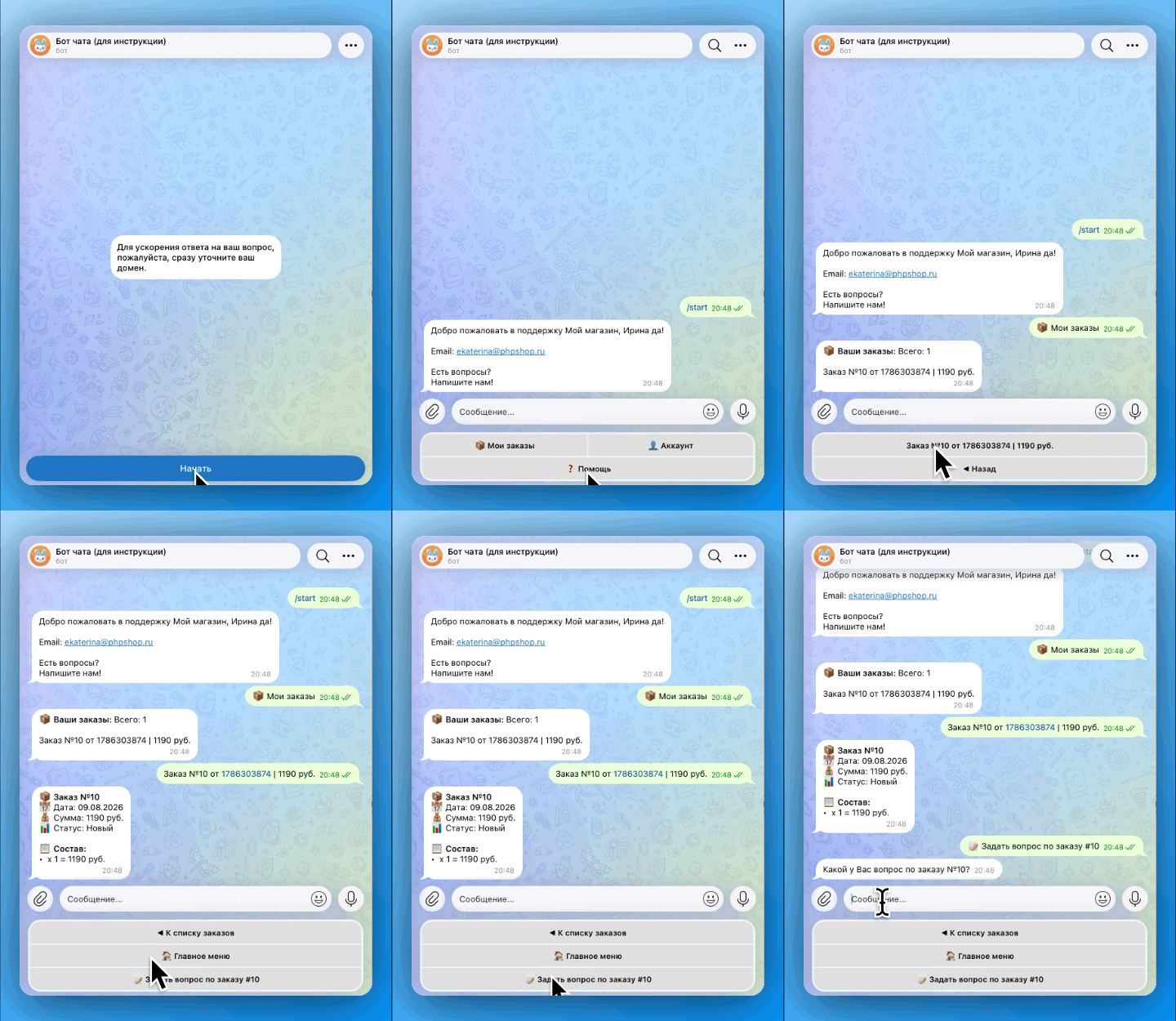
Кнопка Главное меню открывает клиенту доступ к его заказам в интернет-магазине. Клиент видит только свои заказы — те, что привязаны к его email.
Что видит клиент:
- Список своих заказов — с датой, суммой, статусом.
- Детали конкретного заказа — состав корзины, статус доставки.
- Кнопку Задать вопрос по заказу — клиент может написать по конкретному заказу, а сообщение придет к вам с шапкой заказа.
Где показывается:
- В виджете чата на сайте.
- В Telegram — когда клиент пишет боту.
- В VK — в переписке с сообществом.
- В MAX — в чате с ботом.
Зачем это нужно: снимает часть нагрузки с операторов — клиент сам смотрит статус заказа и задает точный вопрос, не дожидаясь ответа поддержки.
Как работает выключение: если выключить тумблер — кнопка исчезнет не сразу:
- В виджете чата на сайте — исчезает сразу, при перезагрузке страницы.
- В Telegram, VK, MAX — кнопки у клиентов, которые уже начали чат, останутся. Новая клавиатура без кнопок применится, когда клиент напишет следующее сообщение или начнет диалог заново.
Это ограничение мессенджеров, а не чата. Мессенджер запоминает последнюю отправленную клавиатуру и обновляет ее только при следующем сообщении от бота. Если хотите скрыть кнопки принудительно — попросите клиента начать диалог заново командой
/start.
#Работа с сообщениями в ленте
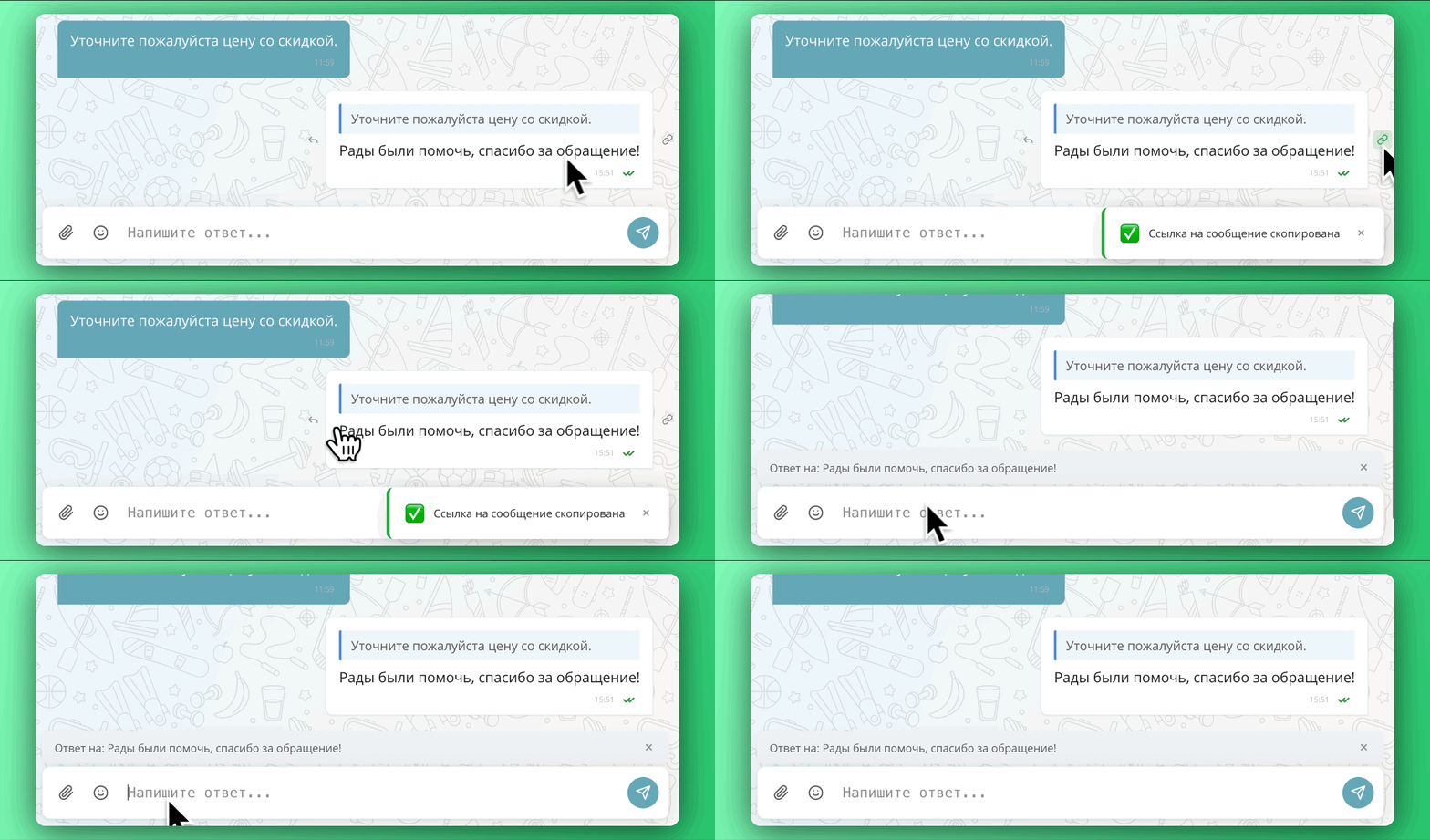
#Цитирование
Чтобы ответить на конкретное сообщение, наведите на него мышь (на компьютере) или смахните вправо (на мобильном). Снизу появится плашка с цитатой — можно сразу писать ответ. Чтобы отменить цитирование, нажмите крестик на плашке.
#Ссылка на сообщение (иконка цепочки)
Рядом с каждым сообщением есть иконка цепочки. Нажмите на нее — ссылка на это сообщение скопируется в буфер обмена. Такой ссылкой можно поделиться с коллегой-оператором или открыть ее в другой вкладке — она ведет прямо к нужному сообщению в ленте.
Это удобно, когда нужно:
- передать конкретный диалог или фрагмент переписки другому оператору;
- вернуться к важному сообщению позже;
- сохранить ссылку в закладки для разбора или отчетности.
#Вкладка Моя админка
#Аватар оператора
Аватар отображается в шапке виджета чата и рядом с вашими сообщениями. Рекомендуется квадратное изображение, минимум 80×80. Форматы: JPG, PNG, WEBP, GIF. Максимальный размер — до 5 МБ. Чтобы загрузить аватар, нажмите на иконку загрузки и выберите файл. Чтобы удалить — нажмите на иконку корзины и подтвердите действие.
#Внешний вид админки
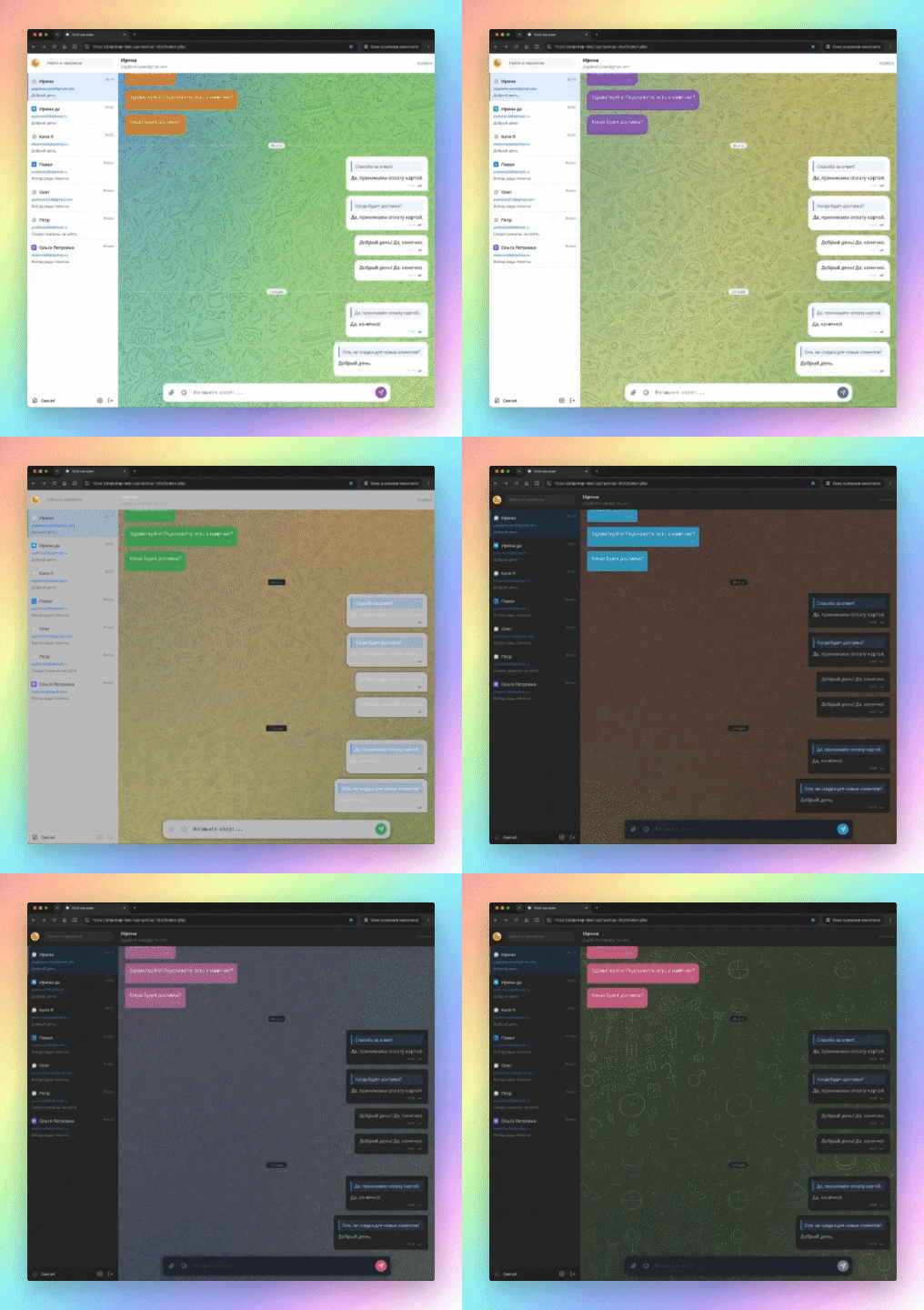
Внешний вид админки настраивается по трем параметрам:
- Цветовая схема — доступны восемь вариантов: синий, красный, оранжевый, фиолетовый, зеленый, голубой, розовый, нейтральный.
- Скругления — минимум, стандарт, максимум.
- Темная тема — нет, да, авто.
#Текст и сообщения
Размер текста в админке регулируется ползунком от 12 до 20 пикселей. Фон сообщений (облачка) можно показать или скрыть.
#Фоны чата
Включить фоны чата — тумблер. Доступно 11 вариантов фонов. Дополнительно настраивается прозрачность фона от 0% до 100%.
#Обои (наложение)
Включить обои (наложение) — тумблер. Доступно 11 вариантов паттернов. Дополнительно настраивается прозрачность обоев от 0% до 100%.
#Вкладка Клиентский виджет
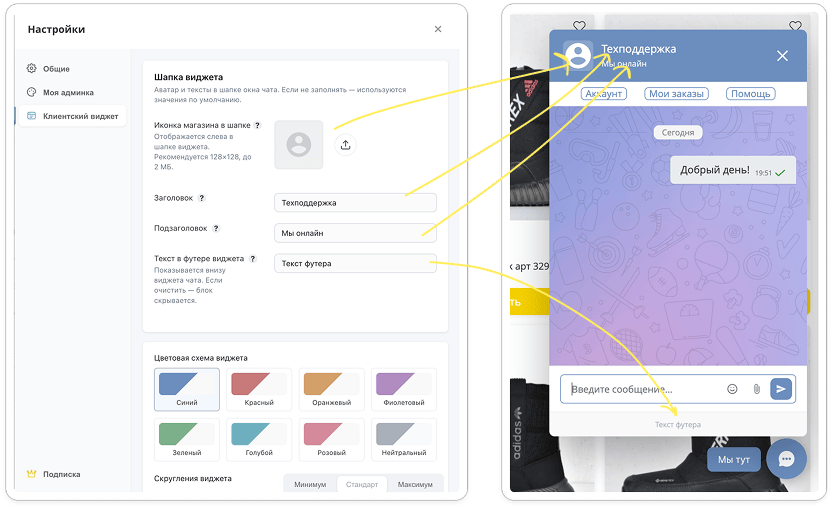
#Шапка виджета
Шапка виджета настраивается по четырем параметрам:
- Иконка магазина в шапке — отображается слева в шапке виджета. Рекомендуется 128×128, до 2 МБ.
- Заголовок — текст жирным шрифтом в шапке виджета. По умолчанию — Служба поддержки.
- Подзаголовок — строка под заголовком, мелким шрифтом. По умолчанию — Онлайн · Отвечаем быстро.
- Текст в футере виджета — необязательная строка внизу окна чата. По умолчанию здесь стоит Такой чат встроен в платформу магазина — PHPShop Chat. Можно поменять на текст вашего магазина, контактные данные, ссылку на политику конфиденциальности или вообще очистить поле, чтобы футер не показывался.
#Внешний вид виджета
Внешний вид виджета настраивается по трем параметрам:
- Цветовая схема виджета — доступны восемь вариантов: синий, красный, оранжевый, фиолетовый, зеленый, голубой, розовый, нейтральный.
- Скругления виджета — минимум, стандарт, максимум.
- Темная тема виджета — нет, да, авто.
#Текст и сообщения виджета
Размер текста виджета регулируется ползунком от 12 до 20 пикселей. Фон сообщений (облачка) можно показать или скрыть.
#Фоны чата виджета
Включить фоны чата — тумблер. Доступно 11 вариантов фонов.
#Обои (наложение) виджета
Включить обои (наложение) — тумблер. Доступно 11 вариантов паттернов. Дополнительно настраивается прозрачность обоев от 0% до 100%.
.png)
#Вкладка Подписка
Вкладка Подписка показывает статус доступа к премиум-функциям чата. Возможны три состояния:
- Премиум-функции активны — расширенные функции работают, действует до указанной даты.
- Демо-период активен — демонстрационный доступ к расширенным функциям. Показывается, сколько дней осталось до окончания.
- Премиум-функции отключены — период демо-доступа завершен, активной подписки нет. Расширенные функции временно недоступны.
В расширенный пакет входит:
- Возможность отправлять и принимать фото и файлы.
- Канал Telegram.
- Канал VK.
- Канал MAX.
- Кнопки каналов для виджета чата.
- Главное меню.
- Push-уведомления.
Для подключения подписки нажмите кнопку Подключить — откроется страница оформления заказа на сайте phpshop.ru.
.png)
#Список функций чата PHPShop Chat
#Бесплатные функции
#Ядро чата
- Приём и отправка текстовых сообщений через виджет на сайте
- Единая админка для всех операторов магазина
- Вход под тем же логином и паролем, что и в панель PHPShop
- Установка иконки на экран Домой (PWA) — без push-уведомлений
- Работа на нескольких операторах с распределением чатов
- Поиск по переписке
#Данные о клиенте
- Онлайн-статус — зеленая точка рядом с именем, если у клиента открыта вкладка с чатом
- Интеграция с диалогами магазина — единая история обращений клиента
- Заказы клиента — если клиент авторизован (ввел почту и подтвердил ее кодом), виден список заказов, их сумма, статус, состав корзины и статус доставки
- Корзина клиента — что лежит в корзине сейчас (требуется включенный модуль магазина Visual Cart)
- Посещенные страницы — какие страницы магазина клиент просматривал перед обращением
#Общие настройки
- Название магазина — подстановка в заголовок, PWA, письма и шаблоны через
{shop_name} - Приветствие для гостей — автосообщение новым клиентам
- Приветствие для авторизованных — автосообщение клиентам с аккаунтом (переменные
{name},{email}) - Ссылка на пользовательское соглашение — URL для чекбокса в форме авторизации виджета
- Режим оповещений — единая или раздельная логика прочитанных сообщений
- Чаты других операторов — режимы Приглушать или Убирать
- Взять в работу — ручное и автоматическое закрепление чата за оператором
- Автоснятие закрепления через 1 час без активности оператора
- Режим работы — дни недели, часы, часовой пояс, автосообщение в нерабочее время
#Работа с сообщениями
- Цитирование — ответ на конкретное сообщение
- Иконка цепочки — копирование ссылки на сообщение в ленте. Можно поделиться с коллегой или открыть в другой вкладке — ссылка ведет прямо к нужному сообщению
- Цитирование свайпом на мобильных
#Рабочее место оператора (вкладка Моя админка)
- Аватар оператора — отображается в шапке виджета и рядом с сообщениями
- Цветовая схема админки — 8 вариантов (синий, красный, оранжевый, фиолетовый, зелёный, голубой, розовый, нейтральный)
- Скругления админки — минимум / стандарт / максимум
- Тёмная тема админки — нет / да / авто
- Размер текста админки — от 12 до 20 px
- Фон сообщений (облачка) — показать / скрыть
- Фоны чата в админке — 11 вариантов + настройка прозрачности
- Обои (наложение) в админке — 11 паттернов + настройка прозрачности
- Жесты для мобильной версии — открытие сайдбара, ответ на сообщение свайпом
#Клиентский виджет
- Шапка виджета — иконка магазина (до 2 МБ, рекомендуется 128×128)
- Заголовок виджета — по умолчанию Служба поддержки
- Подзаголовок виджета — по умолчанию Онлайн · Отвечаем быстро
- Текст в футере виджета — можно очистить, чтобы скрыть блок
- Цветовая схема виджета — 8 вариантов
- Скругления виджета — минимум / стандарт / максимум
- Тёмная тема виджета — нет / да / авто
- Размер текста виджета — от 12 до 20 px
- Фон сообщений виджета — показать / скрыть
- Фоны чата виджета — 11 вариантов
- Обои виджета — 11 паттернов + настройка прозрачности
#👑 Платные функции (входят в расширенный пакет)
Пока идёт демо-период — работают бесплатно. После его окончания отключаются, если не оформлена подписка.
#Каналы связи
- Канал Telegram — приём и отправка сообщений через Telegram-бота
- Telegram-супергруппа — полное зеркало админки чата в Telegram, отдельная тема (топик) на каждого клиента
- Канал VK — приём и отправка сообщений через сообщество VK (Callback API)
- Канал MAX — приём и отправка сообщений через бота MAX
#Кнопки каналов в клиентском виджете
- Кнопка Telegram — переход клиента в диалог с ботом
- Кнопка VK — переход клиента в диалог с сообществом
- Кнопка MAX — переход клиента в диалог с ботом
#Работа с медиа
- Отправка и приём фото и файлов администратором в админке чата
- Загрузка файлов клиентами в виджете — три режима:
- Выключено
- На сервере магазина
- Через Telegram-бота
#Уведомления
- Push-уведомления (VAPID) — приходят операторам даже при закрытом сайте или свёрнутом браузере
- Push в PWA — уведомления на иконку приложения на экране Домой
- Настройка VAPID-ключей (публичный + приватный)
- Настройка Email для VAPID
- Указание пути к интерпретатору PHP для фонового скрипта
send-push.php
#Главное меню
- Кнопка Главное меню — самостоятельный доступ клиента к своим заказам
- Список заказов с датой, суммой, статусом
- Детали заказа — состав корзины, статус доставки
- Кнопка Задать вопрос по заказу — сообщение приходит оператору с шапкой заказа
#Работа в мессенджерах
- Ответы клиентам прямо из Telegram, VK и MAX
- Поддержка фото, файлов, голосовых в мессенджерах
- Синхронизация прочитанных/непрочитанных между админкой и мессенджерами
#Сводная таблица
| Функция | Бесплатно | Платно |
|---|---|---|
| Текстовый чат в виджете | ✔ | |
| Админка чата и операторы | ✔ | |
| Приветствия, режим работы | ✔ | |
| Оформление админки и виджета | ✔ | |
| Онлайн-статус клиента | ✔ | |
| Заказы авторизованного клиента | ✔ | |
| Корзина клиента (модуль Visual Cart) | ✔ | |
| Посещенные страницы | ✔ | |
| Интеграция с диалогами магазина | ✔ | |
| Цитирование и ссылки на сообщения | ✔ | |
| Канал Telegram | ✔ | |
| Telegram-супергруппа с топиками | ✔ | |
| Канал VK | ✔ | |
| Канал MAX | ✔ | |
| Кнопки каналов в виджете | ✔ | |
| Отправка/приём фото и файлов | ✔ | |
| Push-уведомления (VAPID) | ✔ | |
| Push в PWA | ✔ | |
| Главное меню заказов | ✔ |
#Как это отображается в интерфейсе
Во время демо — на карточках платных функций висит жёлтая корона, во вкладке Подписка и в баннере сверху показывается обратный отсчёт до конца демо-периода.
После оплаты — корона становится зелёной, во вкладке Подписка отображается дата окончания подписки.
Без подписки (после демо) — карточки становятся серыми, при клике выводится уведомление о недоступности, во вкладке Подписка — сообщение о том, что премиум-функции отключены, и кнопка Подключить для оформления.


