#Интерактивный .xls прайс с виртуальной корзиной
Интерактивный прайс-лист – автоматически заполняющийся, на основе каталога магазина, файл Excel, со встроенной виртуальной корзиной.
#Интерактивный .xls прайс с виртуальной корзиной
Интерактивный прайс-лист создается с помощью модуля синхронизации 1С или с помощью PriceLoader. Доступен для всех редакций PHPShop.
#Интерактивный прайс-лист позволяет покупателю:
- Переходить по каталогу, используя закладки с именами каталогов
- При наведении на колонку с именем товара и при наличии изображения, просматривать его с сайта
- При клике на товар, переходить на полное описание товара на сайт
- Добавлять товары в корзину в любом количестве
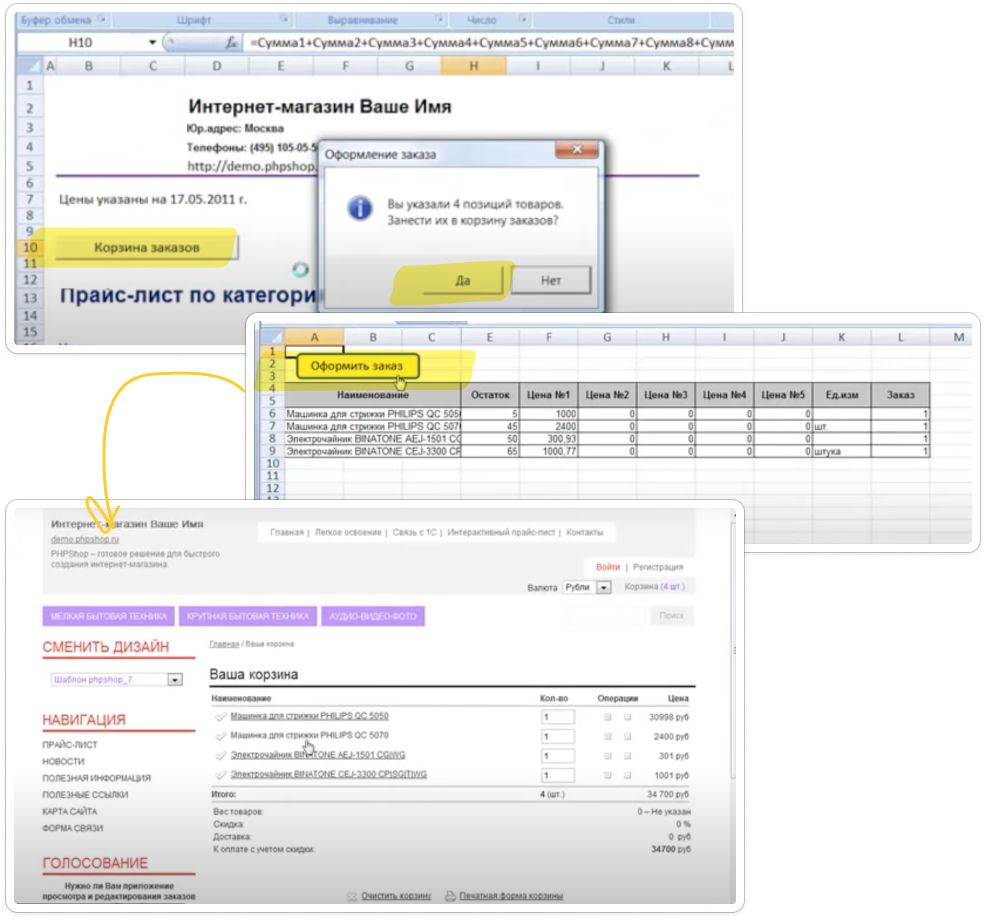
- Формировать корзину заказа
- Переходить на сайт с готовым заказом для оформления.
#Пример интерактивного прайс-листа
Прайс-листа можно скачать по ссылке https://myphpshop.ru/files/onlineprice/, или на сайте демо-версии в подвале: Прайс-лист - Интерактивный прайс-лист.
#Создание прайс-листа через PriceLoader
- Установите PriceLoader.
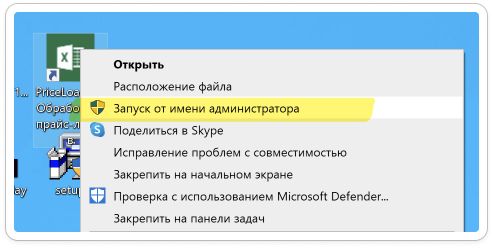
- Перейдите в раздел
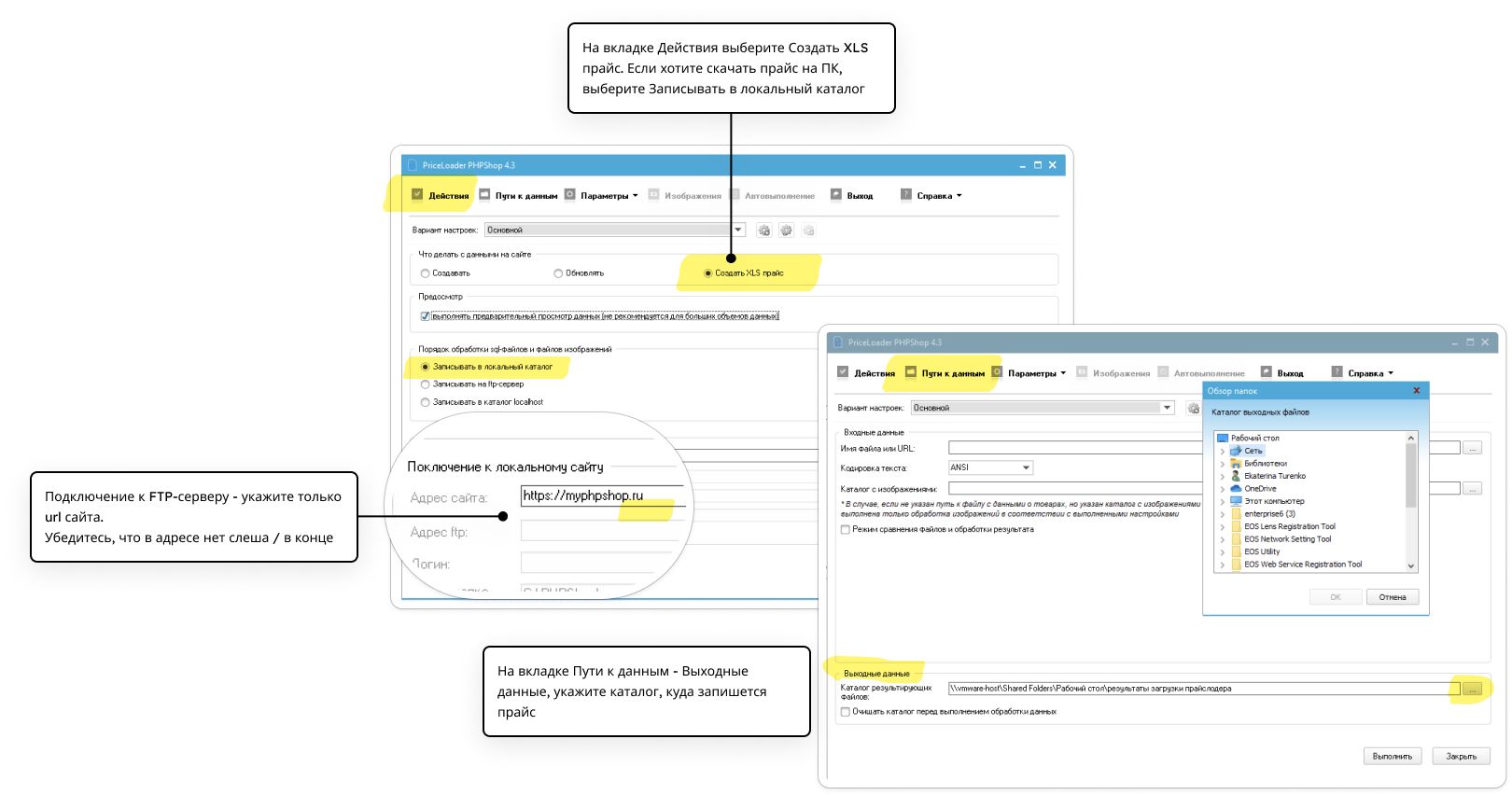
Действиеи выберите действиеСоздать XLS прайс. - Выберите вариант загрузки прайса на ваш сервер - вручную или автоматически.
- Выберите
Записывать на ftp-сервер. - Укажите адрес вашего сайта. Если сайт работает с ssl сертификатом https, то указывайте ссылку
https://mysite.ru/. Если сайт работает по http, укажите какhttp://mysite.ru/. - Укажите подключение к ftp-серверу.
- Укажите
Адрес ftp,Логин,Пароль. Ftp аккаунт создается на вашем хостинге - пример на хостинге Бегет. - Укажите
путь к папке UsersFiles на ftp- /www/mysite.ru/UserFiles/.
Путь будет отличаться, в зависимости от того, к какой папке указан ваш аккаунт ftp.
- Поставьте галочку
Использовать пассивное подключение.

- Выберите
Записывать в локальный каталог. - Укажите адрес сайта без слеша в конце.
- В закладке
Пути к даннымукажите каталог для выгрузки прайс-листа.
- Для отображения на витрине магазина в подвале сайта
Прайс-лист-Интерактивная форма, полученный файл прайс-листа с именемprice.xlsвручную загрузите на ваш сервер в папку /UserFiles/Files/[^1].
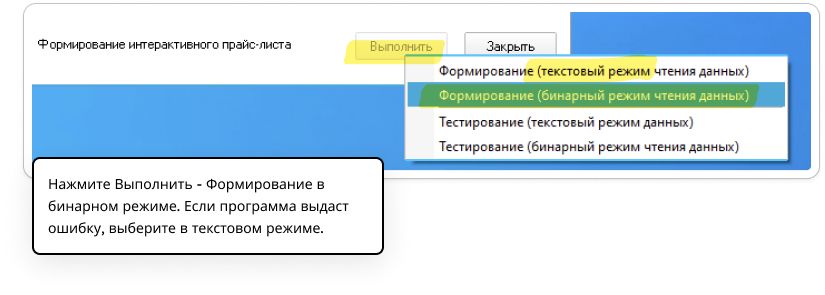
- Нажмите
Выполнить. Выберите режим формирования прайса в бинарном режиме.
- Зайдите на витрину магазина в раздел в подвале сайта
Прайс-лист-Интерактивная форма. Проверьте, что по ссылке Интерактивная форма скачивается полученный прайс. 🎉
Если прайс уже создался в price.xls, то в нем вся информация статичная и не меняется, но если клиент накидал товары в корзину, то при переходе на сайт в оформление заказа цены и остатки будут уже актуальные, т.к. из прайса передается только ID товара и сколько положили в корзину.
Для обновления прайс-листа, выберите опцию Обновлять.
#Настройки прайс-листа
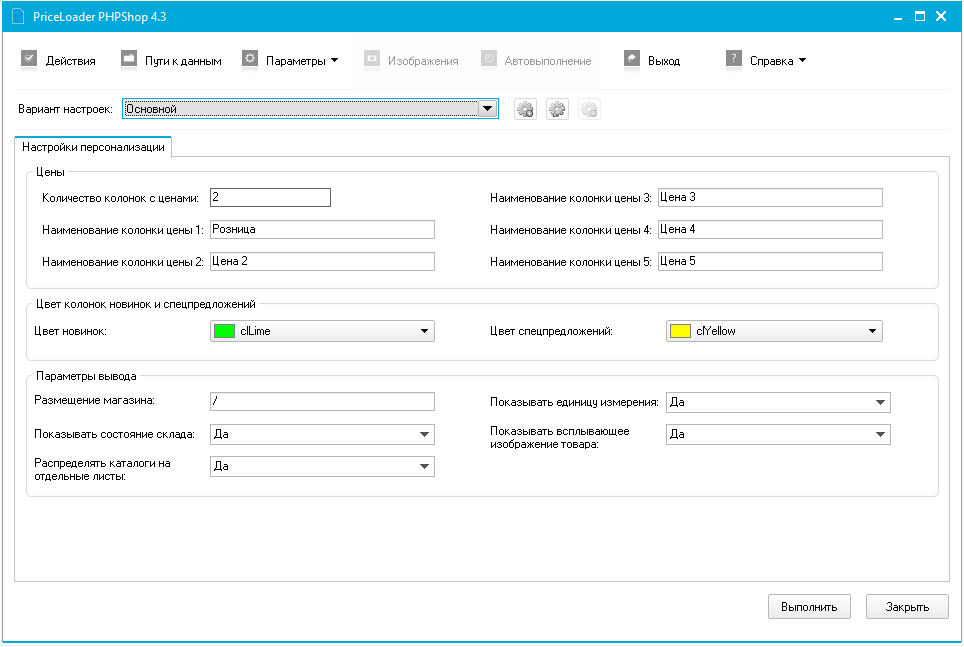
Можно персонализировать прайс-лист, задав настройки вывода картинок и колонок цен, количества товаров, размера картинок, единиц измерения, а также выбрать определенную цветовую схему.
Настройки персонализации интерактивного прайс-листа находятся в меню Параметры - Общие настройки.
#Использование прайс-листа
По нажатию на ссылку, покупатель скачивает созданный Excel файл с товарами вашего сайта. Фактически, покупатель может ознакомиться со всем ассортиментом интернет-магазина и определиться с заказом, не имея доступа в Интернет.
Возможность удобна для оптовых клиентов, которые избавятся от необходимости искать нужные товары на страницах каталога интернет-магазина.
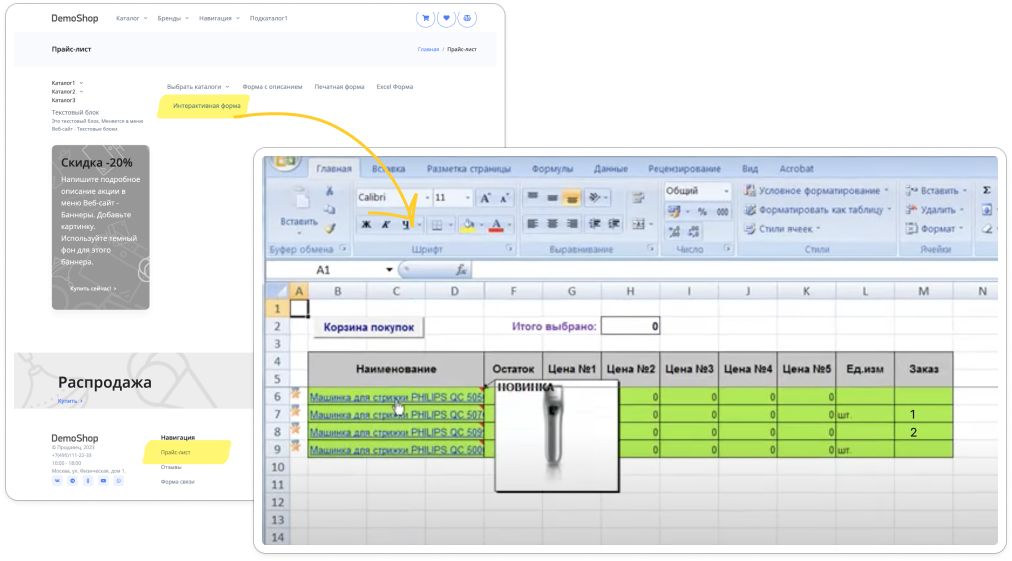
Для добавления в корзину, достаточно поставить количество товаров в колонке прайс-листа, после чего формируется виртуальная корзина с переходом на сайт магазина, где уже происходит оформление заказа.
#Видео-инструкция
Наглядно работа с интерактивным прайс-листом показана в видео: